

为什么有人放着现成服务不用,也要自己动手搭建独享节点
随着团队把 ChatGPT、Claude 这类 AI 工具真正用进日常协作,出口 IP 干不干净、稳不稳定,逐渐从一个技术细节变成影响生产力的现实问题。共享节点上几十个陌生人挤在同一个出口,任何一个人的异常行为都可能拖累整段 IP 的信誉,而这份信誉恰恰决定了你的账号在对方平台眼里可不可信。于是不少懂点技术的团队和个人开始考虑:与其被动承受共享节点的不确定性,不如自己花一台 VPS 的钱,搭一个只属于自己的独享节点。
这篇文章会把这件事从头到尾走一遍:VPS 怎么选、WireGuard 怎么装、密钥和配置文件怎么写、多台设备怎么接入、跑起来之后怎么调性能、服务器本身怎么防人、遇到问题怎么排查,最后再聊聊什么情况下自建划算,什么情况下直接用现成的独享 IP 服务反而更省心。
独享节点和共享代理,本质区别在哪
市面上大多数代理/VPN 节点默认是共享模式:同一台服务器、同一个出口 IP,同时挂着几十个互不相识的用户。这种模式成本低,但带来两个问题:一是 IP 会因为其他用户的异常行为被平台判定为高风险,进而连累到你自己完全合规的账号;二是出口带宽会因为多人并发而波动,明明自己没做什么,速度却时快时慢。独享节点恰恰相反:一台服务器、一个固定 IP,只服务你自己,IP 的信誉完全由你自己的使用行为决定,带宽也不会因为邻居而波动。
放在 AI 办公场景里看会更直观:如果团队十几个账号共用同一个出口,其中任何一个人触发了对方平台的异常检测,其余账号大概率被一并盯上,出现频繁二次验证甚至限制访问。独享节点把这层连坐风险彻底切断,出口只属于你自己,别人的行为影响不到你。
换句话说,独享节点本质上就是一台只属于你自己的服务器,跑着一套能加密转发流量的隧道程序。自己搭建并不需要复杂的硬件,一台支持固定静态 IP 的 VPS(云服务器)加上开源的 WireGuard,就能把这套流程跑通。
WireGuard 为什么是个人自建独享节点的首选协议
在 WireGuard 出现之前,自建节点的主流选择是 OpenVPN 或 IPsec/L2TP,但这两者配置繁琐、协议栈庞大,出问题时排查成本很高。WireGuard 走的是完全不同的思路:内核态实现、代码量只有约 4000 行、基于 UDP 传输,专注把加密和转发这一件事做到极致,因此在速度、延迟、配置复杂度和移动端漫游体验上都明显占优。
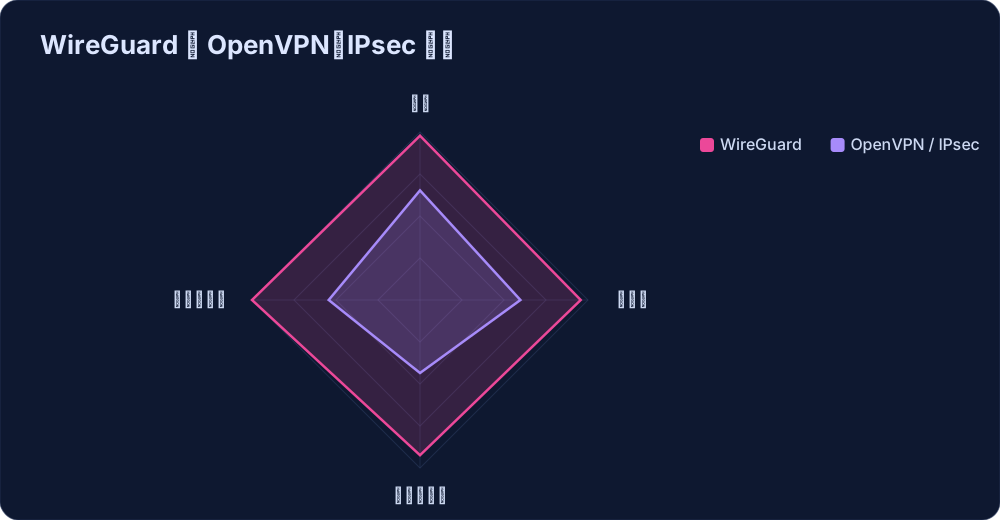
对个人和小团队来说,WireGuard 还有一个隐性优势:官方客户端已经覆盖 Windows、macOS、iOS、Android 全平台,不再需要依赖第三方客户端,配置文件本身也只有寥寥十几行,出错概率比 OpenVPN 的证书体系低得多。
从零开始:VPS 选型与 WireGuard 完整搭建步骤
VPS 选型的五个维度
开工之前先确认好这五件事,能少走很多弯路:
| 考量项 | 关键问题 | 建议 |
|---|---|---|
| 服务器选地 | 物理距离越近,延迟越低 | 优先选靠近主要使用地区、线路质量有口碑的机房 |
| IP 类型 | 部分低价 VPS 默认动态 IP,重启会变 | 下单前向服务商确认支持绑定固定静态 IP |
| 带宽计费 | 按流量计费容易导致成本失控 | 优先选包月固定带宽或不限流量套餐 |
| 操作系统与内核 | 内核版本过旧可能与 WireGuard 模块不兼容 | 推荐 Ubuntu 22.04 及以上,内核 5.6+ 已原生内置 WireGuard |
| 是否支持一键快照/重装 | 配置出错时能不能快速回滚 | 优先选支持镜像快照的服务商,出问题直接回滚而不是从头再来 |
确认好这五项后,就可以开始实际搭建了。这里给出两条路:会用命令行、想完全掌控每一行配置的,走下面从零开始的手动搭建;不想记命令、希望有个网页管理界面的,可以直接跳到后面 Docker 部署那一节。
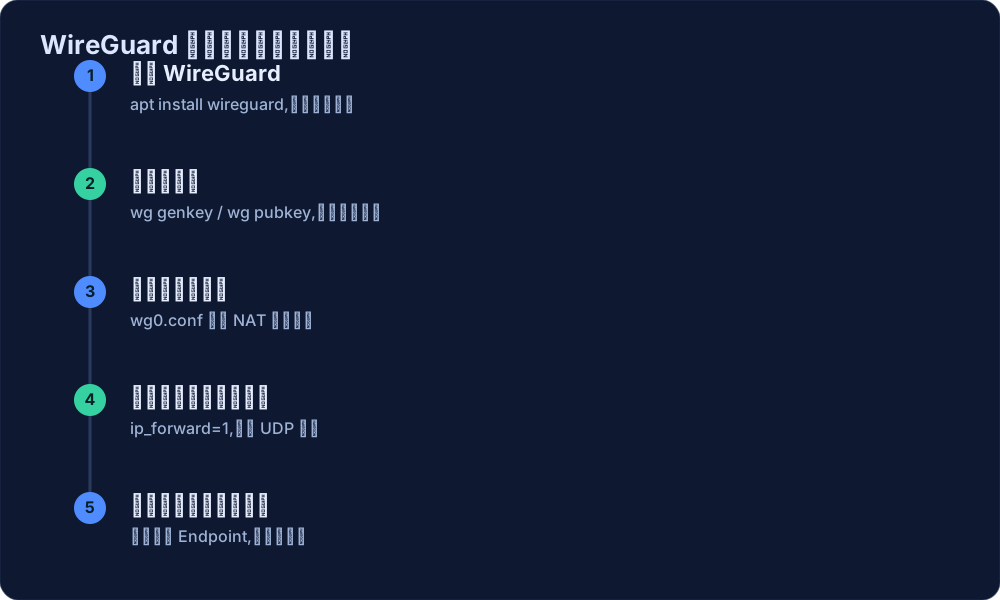
第一步:安装 WireGuard
登录服务器后,执行以下命令安装(以 Ubuntu/Debian 为例):
sudo apt update && sudo apt install wireguard -y
第二步:生成密钥对
生成服务端的私钥与公钥:
wg genkey | tee /etc/wireguard/private.key | wg pubkey > /etc/wireguard/public.key
建议把私钥文件权限收紧:chmod 600 /etc/wireguard/private.key,避免其他系统用户读取。
第三步:编写服务端配置文件
创建 /etc/wireguard/wg0.conf,一个包含 NAT 转发规则的完整示例如下:
[Interface]
Address = 10.0.0.1/24
PrivateKey = 服务端私钥
ListenPort = 51820
PostUp = iptables -t nat -A POSTROUTING -o eth0 -j MASQUERADE
PostDown = iptables -t nat -D POSTROUTING -o eth0 -j MASQUERADE

[Peer]
PublicKey = 客户端公钥
AllowedIPs = 10.0.0.2/32
PersistentKeepalive = 25
其中 eth0 要换成服务器实际的公网网卡名(可用 ip a 查看),PostUp/PostDown 这两行负责把内网流量伪装成服务器公网 IP 转发出去,是很多新手第一次搭建时漏掉、导致连上但没网的关键一步。
第四步:开启转发并配置防火墙
编辑 /etc/sysctl.conf,把 net.ipv4.ip_forward 设为 1 并执行 sudo sysctl -p 生效;同时放行 WireGuard 监听的 UDP 端口:sudo ufw allow 51820/udp。启动服务:sudo systemctl enable --now wg-quick@wg0。
如果服务端还需要转发 IPv6 流量,别忘了 net.ipv6.conf.all.forwarding 也要单独开启,IPv4 和 IPv6 的转发开关是各自独立的,很多人只开了一半。
第五步:生成客户端配置并连接
在客户端设备上同样生成一对密钥,把客户端公钥添加到服务端配置的 [Peer] 区块中;客户端配置的 Endpoint 填服务器的固定 IP 加端口号,DNS 建议显式填一个可信的解析服务器,避免请求绕过隧道走本地解析造成泄漏。保存并导入到 WireGuard 客户端后,点击连接即可。
多平台客户端接入与 Docker 可视化部署
多平台客户端接入:Windows / macOS / iOS / Android / 路由器
- Windows / macOS:从 WireGuard 官网下载对应客户端,直接导入生成好的
.conf文件,点击激活即可连接。 - iOS / Android:应用商店安装 WireGuard 官方 App,服务端用
qrencode把配置文件转成二维码(qrencode -t ansiutf8 < client.conf),手机扫码导入,全程不用手打任何字符。 - Linux:用
wg-quick up wg0/wg-quick down wg0命令行管理,适合有一定运维基础的用户。 - 路由器(OpenWrt / 软路由):多数支持 WireGuard 的路由器固件都有专门的配置页面,把生成好的私钥、公网 Endpoint、AllowedIPs 填进去即可,好处是全屋设备自动接入,不用逐台设备装客户端。
如果同时有多台设备要接入同一个独享节点,每台设备都要单独生成一对密钥、单独在服务端加一个 [Peer] 区块,并且 AllowedIPs 里分配的内网地址不能重复,建议按 10.0.0.2、10.0.0.3、10.0.0.4 依次递增分配,避免地址冲突导致连接互相顶掉。
不想敲命令行?用 Docker 搭建可视化管理面板
如果嫌手动编辑配置文件麻烦,社区维护的方案里有一类基于 Docker 的 WireGuard 一体化面板,自带 Web 管理界面,加人、删人、看流量都在网页上点几下就能完成。先生成登录密码的哈希:
docker run --rm -it ghcr.io/wg-easy/wg-easy wgpw 'your_password'
注意生成的哈希里每个 $ 符号在写进 docker-compose.yml 时要替换成两个 $$,否则 Docker Compose 会把它当成变量引用解析失败。一份典型的 docker-compose.yml 核心内容:
services:
  wg-easy:
    image: ghcr.io/wg-easy/wg-easy:latest
    cap_add: [NET_ADMIN, SYS_MODULE]
    sysctls:
      - net.ipv4.ip_forward=1
      - net.ipv4.conf.all.src_valid_mark=1
    volumes: [./config:/etc/wireguard]
    environment:
      - WG_HOST=服务器公网IP
      - PASSWORD_HASH=生成的哈希,注意$$转义
      - WG_DEFAULT_DNS=1.1.1.1
      - WG_PERSISTENT_KEEPALIVE=25
    ports: ['51820:51820/udp', '51821:51821/tcp']
    restart: unless-stopped
执行 docker compose up -d 启动后,浏览器访问服务器 IP 加 51821 端口就能进入管理面板添加客户端、扫码导入。需要提醒的是,这个 Web 面板默认直接暴露在公网上,只靠一个密码防护,没有二次验证,建议设置一个足够长、无规律的密码,条件允许的话再用防火墙把面板端口限制成只有自己的 IP 能访问。
性能调优与安全加固
性能调优:MTU、PersistentKeepalive 与 TCP BBR
节点搭起来只是第一步,能不能跑出应有的速度还要看几个细节参数:
- MTU:WireGuard 默认 MTU 是 1420,多数以太网环境够用;如果客户端在移动网络或有额外封装的云平台上,可能需要调小。排查方法是用
ping -M do -s 1472 服务器IP逐步试探路径最大传输单元,找到不分片的最大值后减去封装开销(IPv4 约 60 字节、IPv6 约 80 字节)作为 MTU。 - PersistentKeepalive:客户端如果在 NAT 或防火墙后面,长时间没有流量时连接会被 NAT 表项回收,导致能连上但过一会儿就断。在
[Peer]里加一行PersistentKeepalive = 25,每 25 秒发一个心跳包维持 NAT 映射,是解决这类间歇性断连最常见的办法。 - MSS Clamping:如果发现 TCP 连接卡顿、大文件传输容易中断,而 ping 又是通的,通常是 MTU 分片问题,可以用
iptables -t mangle -A FORWARD -o wg0 -p tcp --tcp-flags SYN,RST SYN -j TCPMSS --clamp-mss-to-pmtu让 TCP 握手时自动协商到合适的分段大小。 - 开启 TCP BBR:在服务端
/etc/sysctl.conf里加入net.core.default_qdisc=fq和net.ipv4.tcp_congestion_control=bbr,执行sysctl -p生效,高延迟链路下的吞吐通常会有明显改善。
独享节点也要防人:VPS 安全加固清单
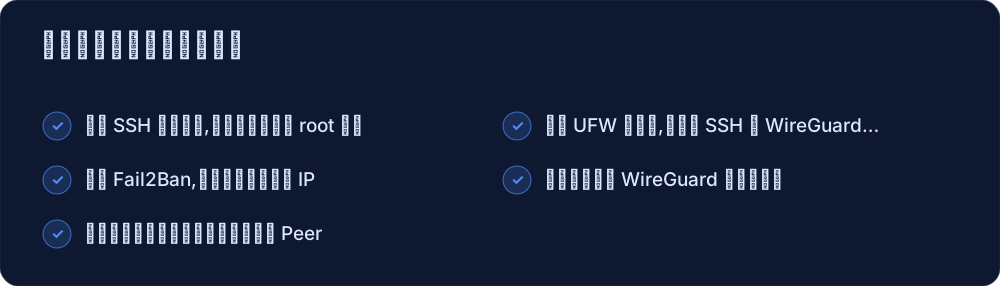
节点是独享的,不代表服务器本身是安全的,公网上的任何一台机器每天都在被扫描、被暴力破解。自建独享节点之后,服务器安全的责任就完全落在自己头上,下面几项是最基础也最有效的加固动作:
- 改用 SSH 密钥登录:本地生成
ssh-keygen -t ed25519密钥对,把公钥上传服务器,确认能用密钥登录后,再把sshd_config里的PasswordAuthentication和PermitRootLogin都改成no。这里有个反复被提到的教训:改完配置千万别急着关掉当前的终端窗口,一定要另开一个新终端先验证能不能连上,确认无误再退出旧会话,否则很容易把自己锁在服务器外面。 - 配置 UFW 防火墙:默认拒绝所有进入连接,只放行 SSH 端口和 WireGuard 监听端口,其余一律不开。
- 安装 Fail2Ban:监视登录日志,对短时间内反复登录失败的 IP 自动封禁,能挡掉相当一部分自动化扫描和暴力破解。
- 定期给系统打安全补丁,尤其是内核和 WireGuard 相关的软件包。
- 定期轮换 WireGuard 密钥对,尤其是在有设备遗失或人员离职的情况下,第一时间把对应的
[Peer]区块删掉。
验证、排障与常见问题
搭建完成后如何验证:稳定性、DNS 泄漏与 IPv6 泄漏排查
- 多次断开重连,确认客户端看到的公网 IP 始终是服务器那个固定 IP,而不是每次都不一样。
- 用
ping或iperf3测试客户端到服务器的延迟和带宽,确认没有其他流量干扰。 - 查看服务器防火墙日志,确认只有自己的客户端在连接,没有其他人共用这台服务器的隧道程序。
- 做一次 DNS 泄漏测试,如果客户端配置里手动指定了 DNS,测试结果里应该只出现指定的那个解析服务器,出现别的地址就说明存在泄漏,需要回头检查客户端
DNS字段有没有生效。 - 单独检查 IPv6:很多人只测了 IPv4 就以为万事大吉,但如果服务器和客户端都启用了 IPv6 而防火墙规则只写了 IPv4 那一套,IPv6 流量可能会绕过隧道直接暴露真实出口,需要给 IPv6 单独补一份防火墙规则。
- 如果服务器的公网 IP 不是完全固定,WireGuard 建立连接后不会主动重新解析域名,一旦服务器 IP 变化,客户端会持续连不上,直到手动或用定时脚本重新触发一次域名解析。
需要说明的是,自建独享节点意味着你需要自己维护服务器、及时打安全补丁、处理服务器重启后的服务恢复,以及上面这一整套排查流程,这些运维成本对个人用户来说并不小。
常见问题排查:连上但没网、频繁掉线、多设备冲突
| 现象 | 常见原因 | 解决办法 |
|---|---|---|
| 客户端显示已连接,但打不开任何网页 | 忘记开启 ip_forward,或服务端配置里漏了 PostUp 的转发规则 | 检查 sysctl net.ipv4.ip_forward 是否为 1,确认 wg0.conf 里 PostUp/PostDown 已正确写入网卡名 |
| 连接一段时间后自动断开 | 客户端在 NAT/防火墙后面,长时间无流量导致 NAT 映射被回收 | 在 [Peer] 加上 PersistentKeepalive = 25 |
| 新加的设备连不上,或把旧设备顶掉 | 多个 Peer 使用了重复的 AllowedIPs 内网地址 | 为每台设备分配独立、不重复的内网 IP,如 10.0.0.2、10.0.0.3 依次递增 |
| 网页加载明显变慢,但 ping 延迟正常 | MTU 过大导致数据包在链路中被分片或丢弃 | 用 ping -M do -s 逐步测试路径最大传输单元,按结果调低 MTU 或做 MSS Clamping |
| 切换网络后连接失效 | 服务器公网地址发生变化,客户端未重新解析 | 服务器换用固定 IP,或客户端定期重新触发一次域名解析 |
自建还是选现成的独享 IP 服务?给团队和个人的选择建议
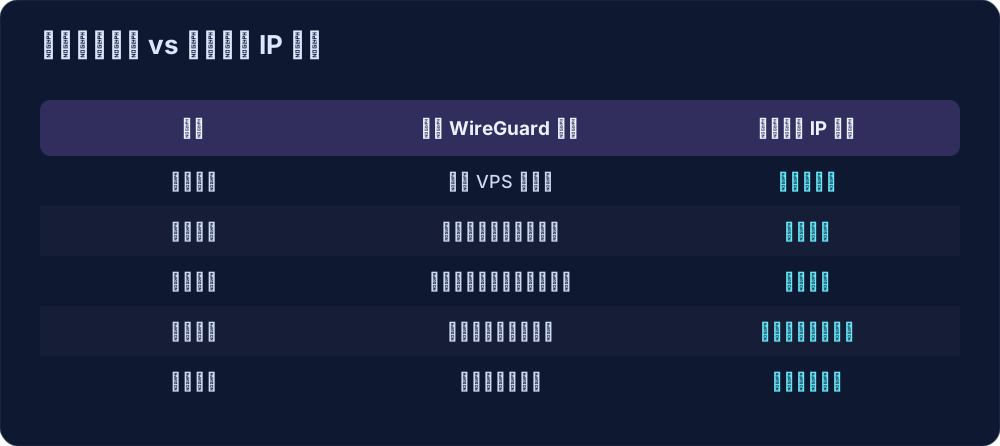
看完上面这一整套流程就能明白,自建独享节点的技术门槛其实不算高,真正的成本在后续:服务器要一直有人盯着、补丁要按时打、密钥要按时轮换、出了故障要自己排查,这些琐碎但不能省的运维工作,对个人折腾和学习完全值得,但对需要把时间花在业务本身的团队来说未必划算。
如果只是自己一个人用、也享受折腾的过程,按这篇教程从头搭一个 WireGuard 独享节点是完全可行的路径。但如果是团队场景,需要多个成员统一管理出口、需要审计每个人的访问记录、还要保证节点长期稳定不掉线,NasaVPN 提供的固定独享 IP 与团队网关会更省心:出口长期固定不漂移、不与他人共用、可按成员分配专属出口,并留下可追溯的访问记录,把运维复杂度交给平台,团队只需要专注在自己的工作上。