Panduan Pemasangan NasaVPN di iPhone | Tanpa Kode Undangan (Versi Ringkas)
更新于 2026-05-29 10:30:51
# 安装教程
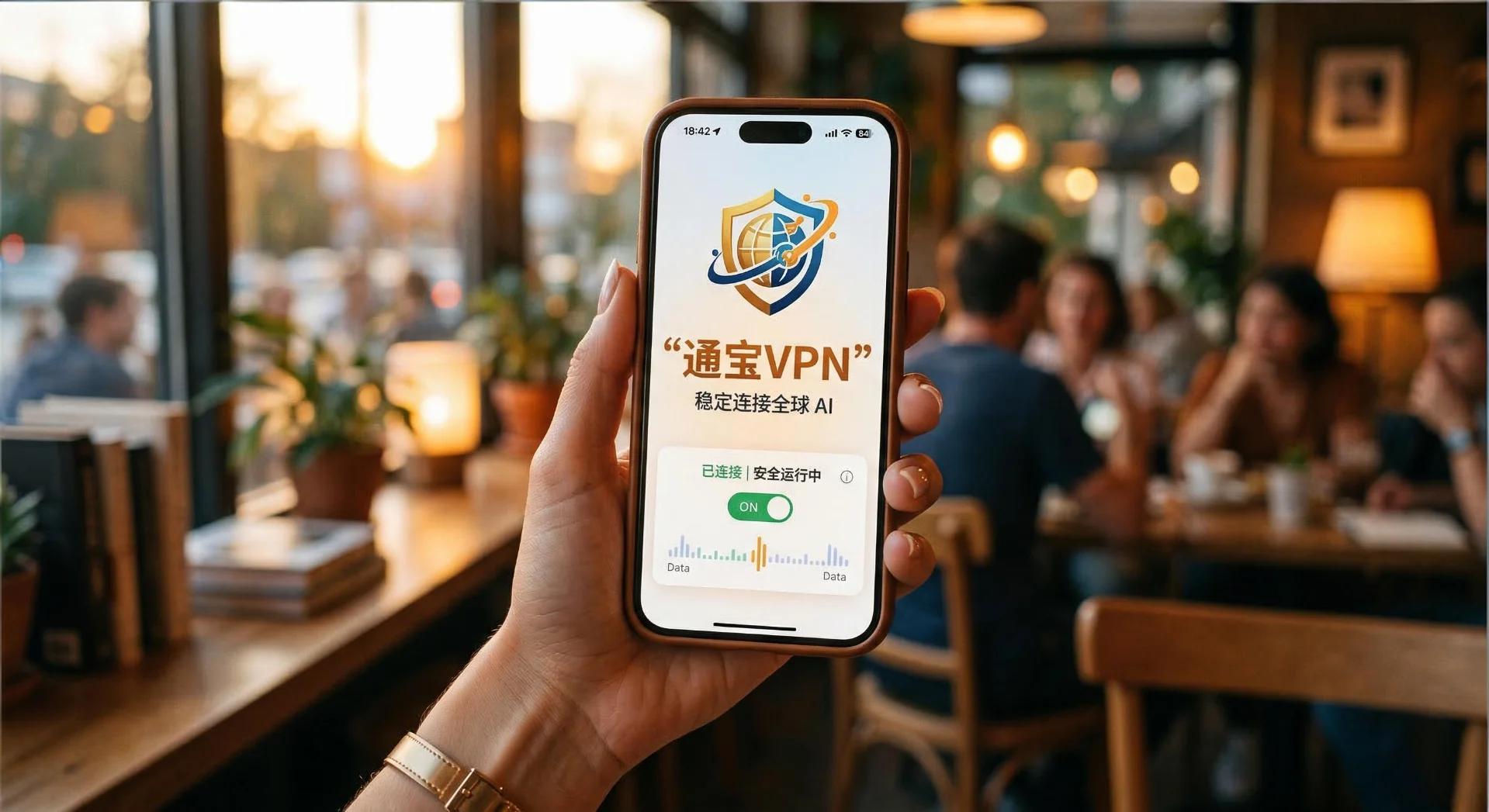
Banyak pengguna iOS bingung dengan tombol “kode undangan” besar di TestFlight saat memasang aplikasi. Poin penting: pemasangan TIDAK memerlukan kode undangan sama sekali! Cukup ikuti metode “dua langkah” di bawah ini untuk memasang dengan satu ketukan tanpa ribet.
Panduan Pemasangan iOS Super Cepat (Lewati Jebakan Kode Undangan)
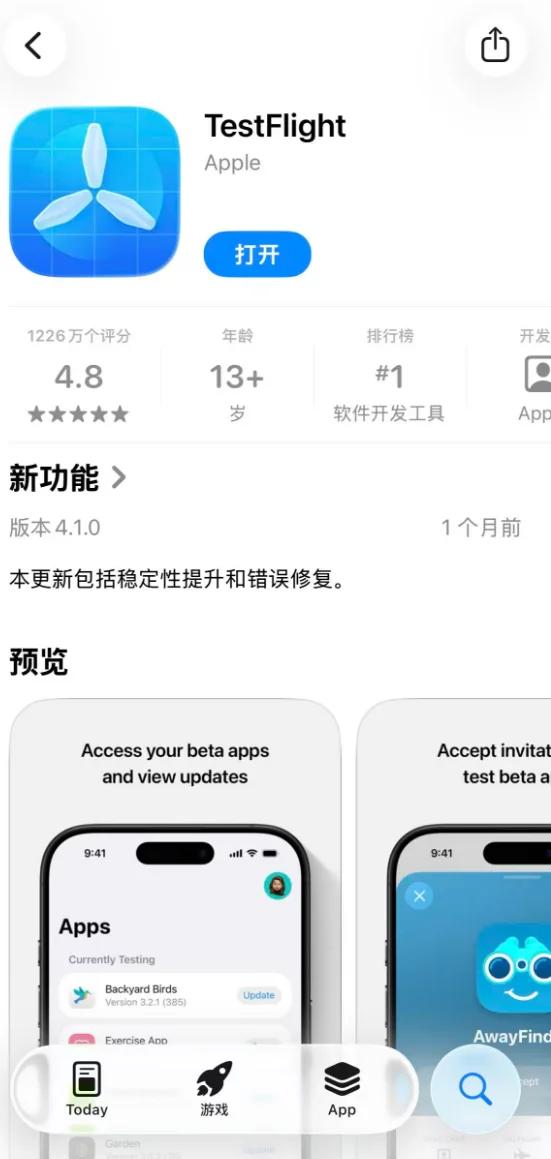
Langkah 1: Persiapan(cukup unduh, jangan dibuka dulu)
Buka App Store, cari dan unduh “TestFlight”.
Catatan: Setelah memasang TestFlight, langsung kembali ke layar utama — JANGAN membukanya untuk mencari “kode undangan”! Tombol itu untuk pengembang beta privat; kami memakai mode beta publik yang lebih canggih.
Langkah 2: Aktifkan Pemasangan (langkah kunci)
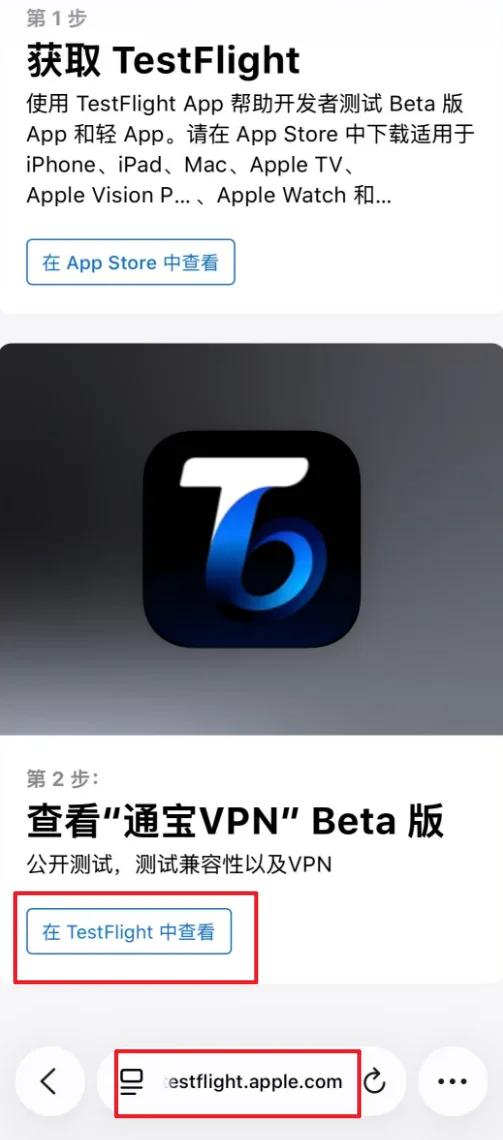
Buka peramban Safari bawaan iPhone, ketuk atau salin untuk membuka tautan beta publik khusus berikut:
https://testflight.apple.com/join/7q1QbK7T
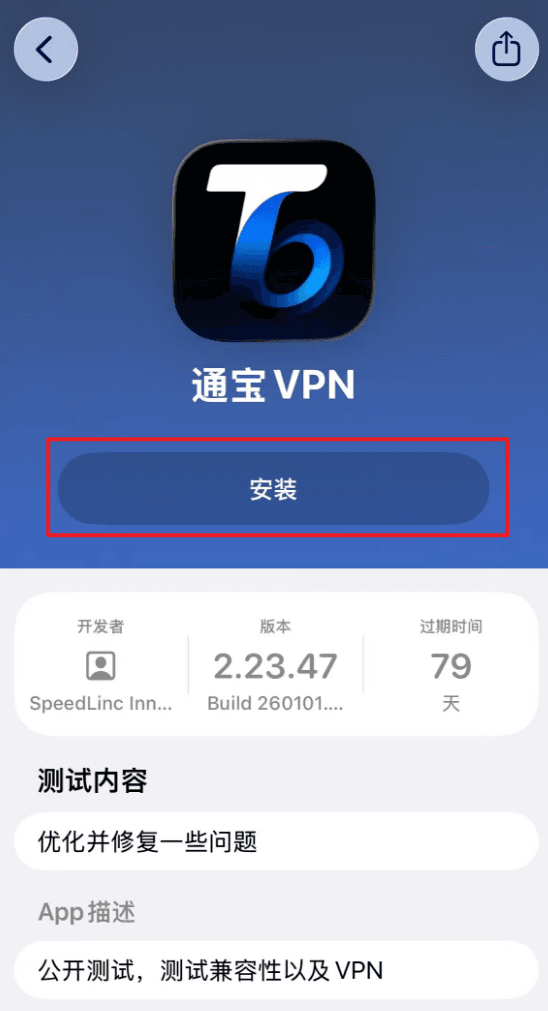
Langkah 3: Satu Ketukan “Terima”
Setelah membuka tautan, gulir ke bawah dan ketuk tombol “Dapatkan TongbaoVPN”; Anda akan diarahkan ke aplikasi “TestFlight”. Tunggu halaman unduhan TongbaoVPN termuat, lalu ketuk “Pasang”. Jika halaman unduhan tidak muncul, tutup “TestFlight” di latar belakang dan ulangi langkah ① ②.
[Catatan]
① Versi beta publik di iPhone memiliki masa berlaku. Periksa di “TestFlight” apakah ada versi TongbaoVPN terbaru dan selalu jaga tetap terbaru, jika tidak mungkin tidak bisa dipakai;
② Jangan hapus aplikasi “TestFlight” di iPhone; menghapusnya dapat menyebabkan pembaruan dan penggunaan tidak normal;
③ Harga pembelian dan perpanjangan di iPhone lebih tinggi daripada platform lain. Untuk membeli atau memperpanjang, gunakan Mac, Android, atau Windows. Dengan akun yang sama, keanggotaan yang dibeli atau diperpanjang di platform lain akan tersinkron ke iPhone.
目录