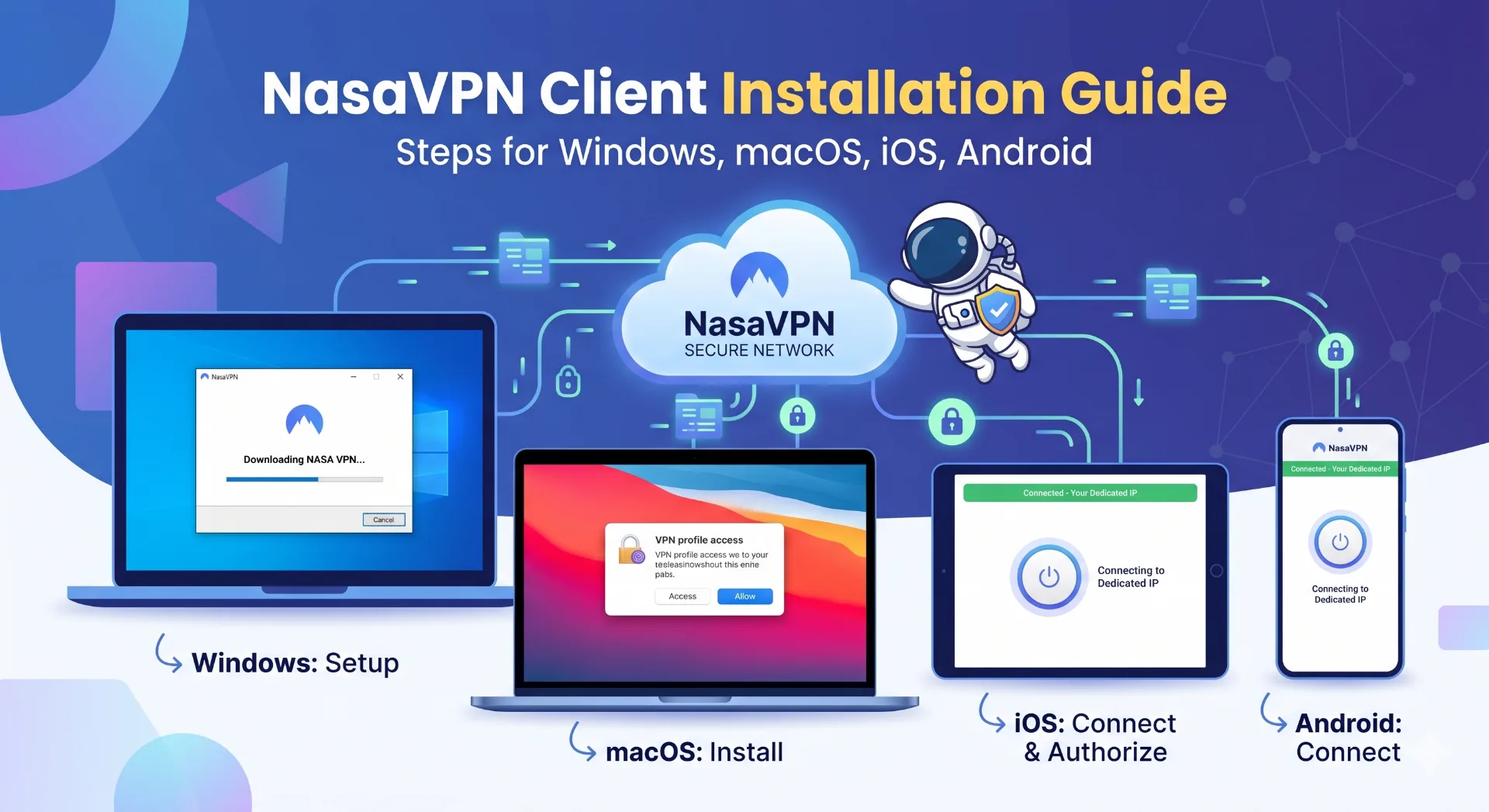
选好了独享 IP 方案,接下来就是把客户端装上、连起来。这篇按「下载—安装—连接—排错」的顺序,把 Windows、macOS、iOS、Android 四端的流程讲清楚,新手照着做也能一次跑通,真正容易卡住的授权环节会重点说明。
下面以 NasaVPN 为例,四端都有原生客户端,安装逻辑大同小异,核心就是「装好—登录—连接独享节点」三步。整个过程一般几分钟搞定。先提醒一句:客户端务必从官方渠道下载,第三方打包版和破解版经常被植入风险代码,省那点事可能搭进去账号安全。想先了解独享 IP 是什么,可看 独享 IP 终极指南。
下载前先确认三件事
动手前花一分钟确认三点,能省掉后面一堆麻烦。第一,认准官方渠道,别从来路不明的链接下载。第二,看清系统版本,Windows、macOS、iOS、Android 各有对应安装包,别下错平台、别在 64 位系统装 32 位包。第三,把网络切到稳定环境再下载,避免中途断流导致安装包损坏。
分平台安装步骤
电脑端(Windows / macOS)
从官方渠道下载对应安装包,双击运行,按提示一路下一步。Windows 若弹出账户控制提示,点「是」允许运行即可。macOS 首次打开如提示来源确认,到「系统设置—隐私与安全性」里允许一下,这是苹果的正常安全机制。装完打开客户端、登录账号,选择你的独享节点点连接,状态变成已连接就能用。电脑端是四端里最省事的。
手机端(iOS / Android)
iOS 在 App Store 搜索并安装客户端,首次连接系统会弹出 VPN 配置允许的提示,点允许即可——这一步是 iOS 走加速通道的必要授权,拒绝就连不上。Android 从官方渠道获取安装包,安装时若提示未知来源,临时允许这一次;首次连接会弹连接请求,点确定授权。装好后同样是登录账号、选独享节点、点连接。手机端和电脑端共用一个账号,登录后配置同步。
怎么确认独享 IP 真的生效了
连接成功后,看两点就够:一是客户端状态显示已连接、且接入的是你的独享节点;二是打开任意 IP 查询网页,确认当前出口地址是你的专属独享 IP、且每次连接都保持一致。两者都对,才算独享出口真正生效。固定不变正是独享 IP 的关键,原理见 静态 IP 与固定 IP 应用场景。
安装连接常见问题排查
| 现象 | 可能原因 | 解决办法 |
|---|---|---|
| 装完打不开 | 系统拦截了来源 | 到隐私与安全设置里允许 |
| 连接转圈不成功 | 当前网络不稳 | 切到稳定网络重试 |
| iOS 连不上 | 未允许 VPN 配置 | 重新点允许配置描述文件 |
| 安卓锁屏就断 | 后台被系统清理 | 加入电池白名单、允许后台 |
| 出口 IP 不固定 | 未连到独享节点 | 确认选的是专属独享节点 |
新手最容易卡住的两步
- 手机端首次授权:iOS 弹 VPN 配置、安卓弹连接请求,点允许即可,拒绝了就连不上。
- 选错节点:要用独享出口,记得选你的专属独享节点,别随手连到别的接入点,否则出口 IP 不是固定独享的。
常见问题
一个账号能装在几台设备上
NasaVPN 支持四端原生客户端、一个账号多端登录,电脑手机平板都能装,切换设备不用重新注册。
安卓老是后台被杀断连怎么办
把客户端加进系统的电池优化白名单、允许后台活动,锁屏后就不容易被清理,连接会稳很多,设置入口一般在电池或应用管理里。
怎么确认走的是独享通道
连接后查一下当前出口 IP,确认是你的专属地址且多次连接保持一致;安全机制是否齐全(如 Kill Switch),见 WireGuard 与 AES-256 解析。
下载安装其实没什么门槛,照着上面的步骤基本一次成功。现在就去 下载 NasaVPN 客户端,装好后连上你的独享节点,确认固定独享 IP 生效再开始跑业务。还在对比方案的话,可看 企业 VPN 选购指南。